Kostenloser Anwesenheit-QR-Code-Generator
Ein Anwesenheits-QR-Code öffnet ein Google Form, in das sich Personen eintragen: Studierende in einer Vorlesung, Mitarbeitende bei einer Schulung, Freiwillige bei einem Event. Statt eine Anwesenheitsliste herumzureichen, scannen die Teilnehmenden den Code am Beamer oder an der Tür und senden ihren Namen in wenigen Sekunden ab.
Anwesenheit-QR-Code-Designs
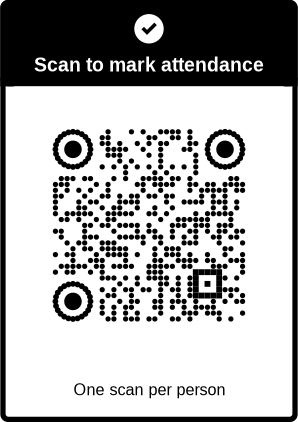
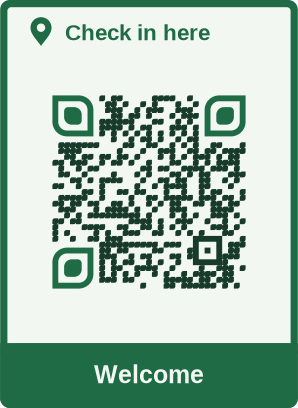
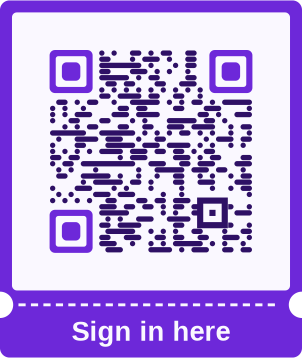
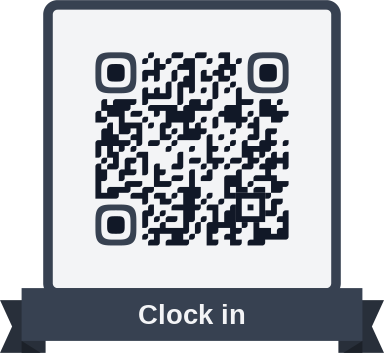
Beispiele in integrierten Designs. Jeder lässt sich scannen, und keiner führt zu einem echten Konto. Wähle eins aus, um im Playground damit zu starten.
So erstellst du einen Anwesenheit-QR-Code
Google Forms speichert jede Antwort mit Zeitstempel und kann sie an ein Google Sheet senden. So erhältst du eine Anwesenheitsliste, ohne etwas abtippen zu müssen. Erstelle zuerst das Formular in Google Forms und füge dann den Link hier ein.
- 1Erstelle ein Google Form mit den Feldern, die du brauchst, zum Beispiel Name und ID-Nummer.
- 2Klicke auf Senden, wähle den Tab mit dem Link und kopiere den Link (verkürzte forms.gle-Links funktionieren auch).
- 3Füge ihn hier ein und scanne die Vorschau, um eine Testantwort abzusenden.
- 4Lade den Code herunter und zeige ihn auf dem Bildschirm oder drucke ihn für den Eingang aus.


Anwesenheit-QR-Code-Format
Format
https://docs.google.com/forms/d/e/<form-id>/viewformBeispiel
https://forms.gle/<short-id>- QRdx akzeptiert Links von docs.google.com/forms und forms.gle.
- Google Forms versieht jede Antwort mit einem Zeitstempel. In den Formulareinstellungen kannst du E-Mail-Adressen erfassen oder jede Person auf eine Antwort beschränken. Dafür müssen sich die Teilnehmenden bei Google anmelden.
- Ein statischer QR-Code kann fotografiert und weitergegeben werden, sodass sich Personen auch aus der Ferne eintragen könnten. Schließe das Formular nach jeder Sitzung, falls das wichtig ist.
FAQ zum Anwesenheit-QR-Code
Wie verhindere ich doppelte Check-ins?
Aktiviere 'Limit to 1 response' in den Formulareinstellungen. Die Teilnehmenden müssen sich dann mit einem Google-Konto anmelden.
Wo sehe ich, wer anwesend war?
Im Tab „Antworten“ des Formulars oder in einem verknüpften Google Sheet mit einer Zeile pro Check-in.
Kann ich einen Code für alle Sitzungen verwenden?
Ja, wenn du dasselbe Formular behältst. Nutze die Zeitstempel oder füge eine Datumsfrage hinzu und schalte 'Accepting responses' zwischen den Sitzungen aus.