Generador de código QR de Asistencia gratis
Un código QR de asistencia abre un Google Form donde las personas registran su presencia: estudiantes en una clase, personal en una formación, voluntarios en un evento. En lugar de pasar una hoja de firmas, los asistentes escanean el código en el proyector o en la puerta y envían su nombre en segundos.
Diseños de código QR de Asistencia
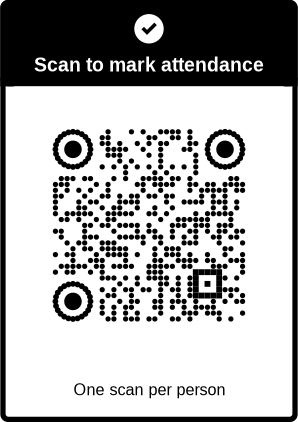
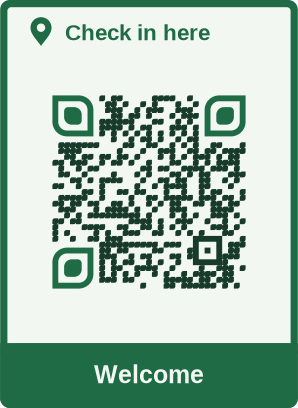
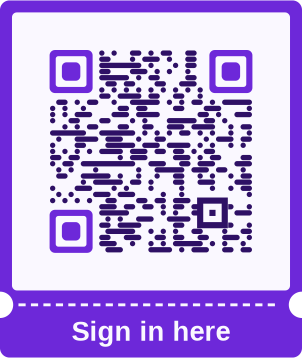
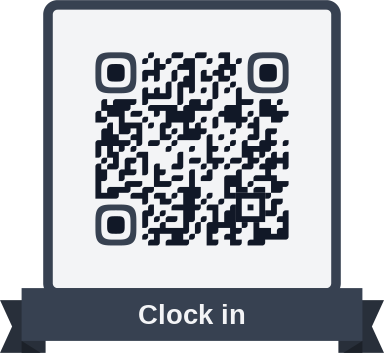
Muestras con temas integrados. Todas se pueden escanear y ninguna lleva a una cuenta real. Elige una para empezar desde ella en el Playground.
Cómo crear un código QR de Asistencia
Google Forms guarda cada respuesta con una marca de tiempo y puede enviarlas a una hoja de Google Sheets, así que obtienes un registro de asistencia sin volver a escribir nada. Primero crea el formulario en Google Forms y luego pega aquí su enlace.
- 1Crea un Google Form con los campos que necesites, como nombre y número de identificación.
- 2Haz clic en Enviar, elige la pestaña del enlace y copia el enlace (los enlaces acortados de forms.gle también funcionan).
- 3Pégalo aquí y escanea la vista previa para enviar una respuesta de prueba.
- 4Descarga el código y muéstralo en pantalla o imprímelo para la entrada.


Formato del QR de Asistencia
Formato
https://docs.google.com/forms/d/e/<form-id>/viewformEjemplo
https://forms.gle/<short-id>- QRdx acepta enlaces de docs.google.com/forms y forms.gle.
- Google Forms añade una marca de tiempo a cada respuesta. En los ajustes del formulario puedes recopilar direcciones de correo o limitar a cada persona a una respuesta, lo que obliga a los participantes a iniciar sesión en Google.
- Un código estático se puede fotografiar y compartir, así que alguien podría registrarse a distancia. Si eso te importa, cierra el formulario después de cada sesión.
Preguntas sobre QR de Asistencia
¿Cómo evito registros duplicados?
Activa 'Limit to 1 response' en los ajustes del formulario. Así, quienes respondan deberán iniciar sesión con una cuenta de Google.
¿Dónde veo quién asistió?
En la pestaña Respuestas del formulario, o en una hoja de Google Sheets vinculada con una fila por registro.
¿Puedo usar un mismo código para todas las sesiones?
Sí, si mantienes el mismo formulario. Usa las marcas de tiempo o añade una pregunta de fecha, y desactiva 'Accepting responses' entre sesiones.