Générateur de QR code Présence gratuit
Un QR code de présence ouvre un Google Form dans lequel les participants confirment leur présence : étudiants en cours magistral, personnel lors d'une formation, bénévoles lors d'un événement. Plutôt que de faire circuler une feuille d'émargement, les participants scannent le code affiché au projecteur ou sur la porte et saisissent leur nom en quelques secondes.
Designs de QR code Présence
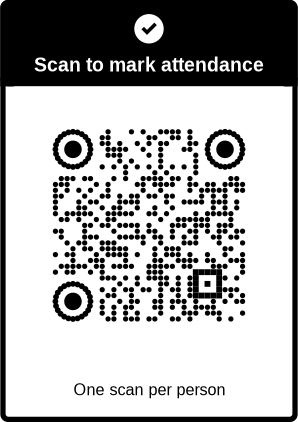
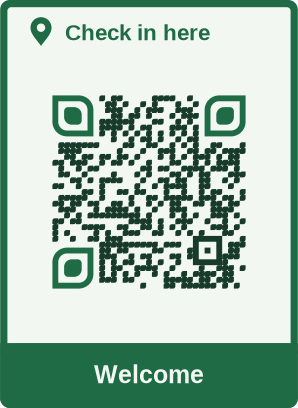
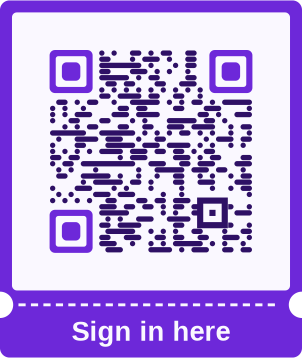
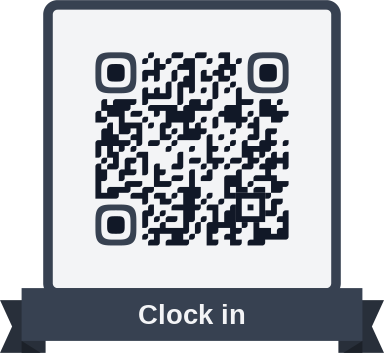
Exemples dans les thèmes intégrés. Chacun se scanne, et aucun ne mène à un vrai compte. Choisissez-en un pour partir de celui-ci dans le Playground.
Comment créer un QR code Présence
Google Forms enregistre chaque réponse avec un horodatage et peut les envoyer vers un Google Sheet : vous obtenez un registre de présence sans rien ressaisir. Créez d'abord le formulaire dans Google Forms, puis collez ici son lien.
- 1Créez un Google Form avec les champs dont vous avez besoin, par exemple le nom et le numéro d'identification.
- 2Cliquez sur Envoyer, choisissez l'onglet du lien et copiez-le (les liens raccourcis forms.gle fonctionnent aussi).
- 3Collez-le ici, puis faites un scan de l'aperçu pour envoyer une réponse de test.
- 4Téléchargez le code et affichez-le à l'écran ou imprimez-le pour l'entrée.


Format du QR code Présence
Format
https://docs.google.com/forms/d/e/<form-id>/viewformExemple
https://forms.gle/<short-id>- QRdx accepte les liens docs.google.com/forms et forms.gle.
- Google Forms horodate chaque réponse. Dans les paramètres du formulaire, vous pouvez recueillir les adresses e-mail ou limiter chaque personne à une seule réponse, ce qui oblige les répondants à se connecter à Google.
- Un QR code statique peut être photographié et partagé : des personnes pourraient donc valider leur présence à distance. Si cela compte, fermez le formulaire après chaque séance.
FAQ QR code Présence
Comment éviter les doublons de présence ?
Activez 'Limit to 1 response' dans les paramètres du formulaire. Les répondants doivent alors se connecter avec un compte Google.
Où voir qui était présent ?
Dans l'onglet Réponses du formulaire, ou dans un Google Sheet lié avec une ligne par présence.
Puis-je utiliser un seul code pour toutes les séances ?
Oui, si vous gardez le même formulaire. Utilisez les horodatages ou ajoutez une question de date, et désactivez 'Accepting responses' entre les séances.