फ़्री उपस्थिति QR कोड जेनरेटर
उपस्थिति QR कोड एक Google Form खोलता है, जहाँ लोग चेक-इन करते हैं: लेक्चर में छात्र, ट्रेनिंग सेशन में स्टाफ़ या इवेंट में वॉलंटियर। साइन-इन शीट घुमाने की जगह लोग प्रोजेक्टर या दरवाज़े पर लगे कोड को स्कैन करते हैं और कुछ ही सेकंड में अपना नाम भेज देते हैं।
उपस्थिति QR कोड डिज़ाइन
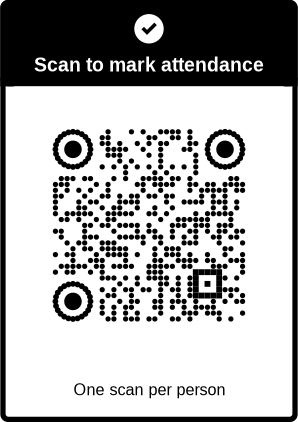
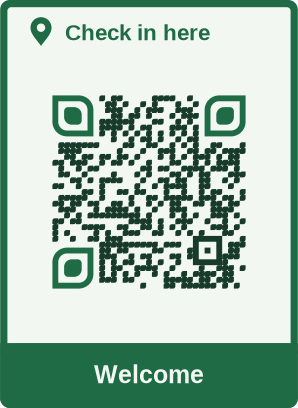
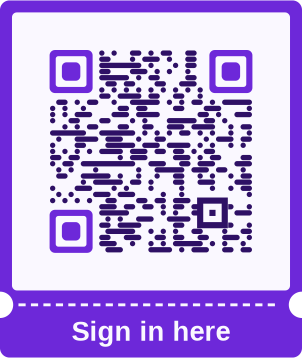
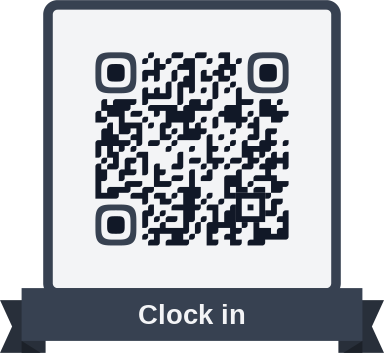
बिल्ट-इन थीम में सैंपल। हर एक स्कैन होता है, और कोई भी असली अकाउंट तक नहीं ले जाता। किसी एक को चुनें और playground में उसी से शुरू करें।
उपस्थिति QR कोड कैसे बनाएँ
Google Forms हर जवाब को टाइमस्टैम्प के साथ सहेजता है और उन्हें Google Sheet में भेज सकता है, इसलिए आपको बिना कुछ दोबारा टाइप किए उपस्थिति का रिकॉर्ड मिल जाता है। पहले Google Forms में फ़ॉर्म बनाएँ, फिर उसका लिंक यहाँ पेस्ट करें।
- 1अपनी ज़रूरत के फ़ील्ड के साथ एक Google Form बनाएँ, जैसे नाम और ID नंबर।
- 2Send पर क्लिक करें, लिंक टैब चुनें और लिंक कॉपी करें (छोटे किए गए forms.gle लिंक भी चलते हैं)।
- 3उसे यहाँ पेस्ट करें और प्रीव्यू को स्कैन करके एक टेस्ट जवाब भेजें।
- 4कोड डाउनलोड करें और उसे स्क्रीन पर दिखाएँ या प्रवेश द्वार पर प्रिंट करके लगाएँ।


उपस्थिति QR कोड का फ़ॉर्मेट
फ़ॉर्मेट
https://docs.google.com/forms/d/e/<form-id>/viewformउदाहरण
https://forms.gle/<short-id>- QRdx docs.google.com/forms और forms.gle लिंक स्वीकार करता है।
- Google Forms हर जवाब पर टाइमस्टैम्प लगाता है। फ़ॉर्म की सेटिंग में आप ईमेल पते इकट्ठा कर सकते हैं या हर व्यक्ति को एक ही जवाब तक सीमित कर सकते हैं, जिसके लिए जवाब देने वालों को Google में साइन इन करना होगा।
- स्टैटिक QR कोड की फ़ोटो खींचकर शेयर की जा सकती है, इसलिए लोग दूर से भी चेक-इन कर सकते हैं। अगर यह मायने रखता है, तो हर सेशन के बाद फ़ॉर्म बंद कर दें।
उपस्थिति QR कोड FAQ
दोबारा चेक-इन कैसे रोकूँ?
फ़ॉर्म की सेटिंग में 'Limit to 1 response' चालू करें। इसके बाद जवाब देने वालों को Google अकाउंट से साइन इन करना होगा।
कौन आया, यह कहाँ दिखेगा?
फ़ॉर्म के Responses टैब में, या जुड़ी हुई Google Sheet में, जहाँ हर चेक-इन की एक पंक्ति होती है।
क्या हर सेशन के लिए एक ही कोड इस्तेमाल कर सकता हूँ?
हाँ, अगर आप वही फ़ॉर्म रखते हैं। टाइमस्टैम्प देखें या तारीख़ का सवाल जोड़ें, और सेशनों के बीच 'Accepting responses' बंद कर दें।