無料の出席確認 QRコードジェネレーター
出席確認用のQRコードを読み取ると、チェックイン用のGoogle Formが開きます。講義の学生、研修に参加するスタッフ、イベントのボランティアなどが利用できます。出席簿を回す代わりに、プロジェクターや入口に表示したコードを参加者がスキャンし、数秒で名前を送信できます。
出席確認のQRコードデザイン
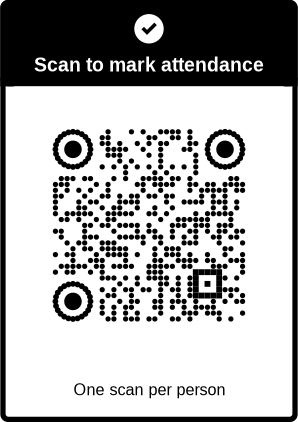
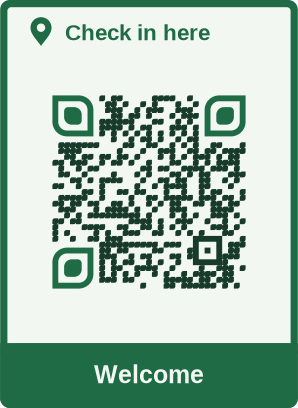
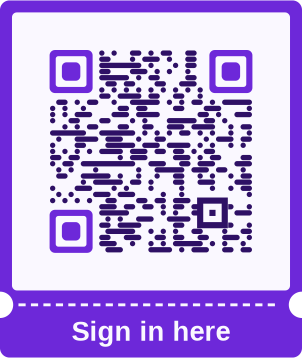
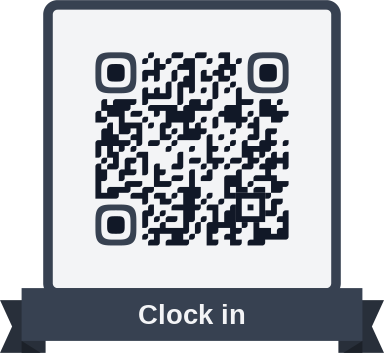
内蔵テーマのサンプルです。どれもスキャンできますが、実在のアカウントにはつながりません。 気に入ったものを選ぶと、Playgroundでそれをもとに作り始められます。
出席確認 QRコードの作り方
Google Formsは各回答をタイムスタンプ付きで保存し、Google スプレッドシートに送ることもできるため、入力し直さなくても出席記録が手に入ります。まずGoogle Formsでフォームを作成し、そのリンクをここに貼り付けてください。
- 1名前や ID 番号など、必要な項目を設定したGoogle Formを作成します。
- 2「送信」をクリックし、リンクのタブを選んでリンクをコピーします(短縮されたforms.gleリンクも使えます)。
- 3ここに貼り付け、プレビューをスキャンしてテスト回答を送信してみましょう。
- 4コードをダウンロードし、画面に表示するか、入口に印刷して掲示してください。


出席確認 QRコードの形式
形式
https://docs.google.com/forms/d/e/<form-id>/viewform例
https://forms.gle/<short-id>- QRdxでは、docs.google.com/formsとforms.gleのリンクを利用できます。
- Google Formsでは、すべての回答にタイムスタンプが記録されます。フォームの設定でメールアドレスを収集したり、回答を1人1回に制限したりできます。その場合、回答者はGoogleにログインする必要があります。
- 静的QRコードは撮影して共有できるため、離れた場所からチェックインされる可能性があります。気になる場合は、セッションごとにフォームを閉じてください。
出席確認 QRコードのFAQ
重複したチェックインを防ぐには?
フォームの設定で「1回の回答に制限」をオンにします。回答者はGoogleアカウントでログインする必要があります。
出席者はどこで確認できますか?
フォームの「回答」タブか、連携したGoogle スプレッドシートで確認できます。スプレッドシートではチェックインごとに1行ずつ記録されます。
毎回同じコードを使えますか?
はい、同じフォームを使い続ける場合は可能です。タイムスタンプを利用するか日付の質問を追加し、セッションの合間は「回答を受け付ける」をオフにしてください。