무료 출석 QR 코드 생성기
출석 QR 코드는 사람들이 출석을 체크하는 Google Form을 엽니다. 강의를 듣는 학생, 교육에 참석한 직원, 행사 자원봉사자 모두 사용할 수 있어요. 출석부를 돌리는 대신 참석자가 프로젝터나 출입문에 표시된 코드를 스캔하고 몇 초 만에 이름을 제출합니다.
출석 QR 코드 디자인
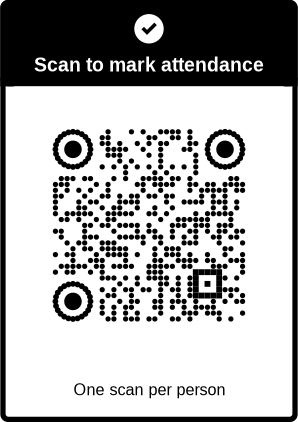
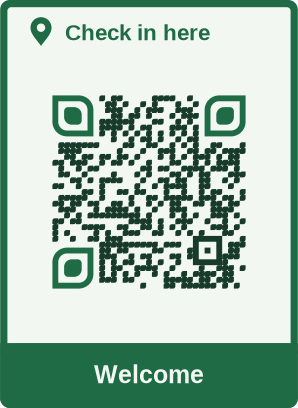
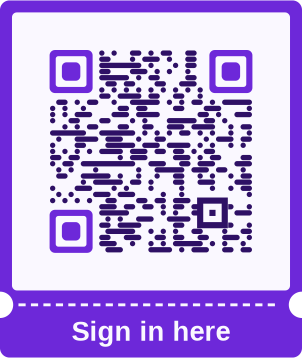
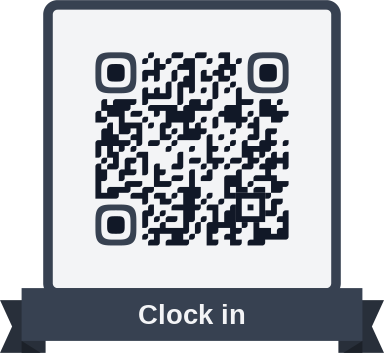
기본 제공 테마로 만든 샘플이에요. 모두 스캔되며, 실제 계정으로 연결되는 코드는 없어요. 하나를 골라 Playground에서 바로 시작해 보세요.
출석 QR 코드 만드는 방법
Google Forms는 각 응답을 시간 기록과 함께 저장하고 Google Sheet로 보낼 수 있어서, 다시 입력하지 않아도 출석 기록을 받을 수 있습니다. 먼저 Google Forms에서 양식을 만든 다음 여기에 링크를 붙여 넣으세요.
- 1이름, 학번 등 필요한 항목으로 Google Form을 만드세요.
- 2보내기를 클릭하고 링크 탭을 선택한 뒤 링크를 복사하세요. 짧은 forms.gle 링크도 사용할 수 있어요.
- 3여기에 붙여 넣고 미리보기를 스캔해서 테스트 응답을 제출해 보세요.
- 4코드를 다운로드해서 화면에 띄우거나 입구에 인쇄해 두세요.


출석 QR 코드 형식
형식
https://docs.google.com/forms/d/e/<form-id>/viewform예시
https://forms.gle/<short-id>- QRdx는 docs.google.com/forms 및 forms.gle 링크를 지원합니다.
- Google Forms는 모든 응답에 시간을 기록합니다. 양식 설정에서 이메일 주소를 수집하거나 1인당 1회 응답으로 제한할 수 있으며, 이 경우 응답자는 Google에 로그인해야 합니다.
- 정적 QR 코드는 사진으로 찍어 공유할 수 있어서 멀리 있는 사람도 출석 체크를 할 수 있습니다. 이 점이 중요하다면 세션이 끝날 때마다 양식을 닫으세요.
출석 QR 코드 FAQ
중복 출석을 막으려면 어떻게 하나요?
양식 설정에서 '응답 1개로 제한'을 켜세요. 그러면 응답자는 Google 계정으로 로그인해야 합니다.
누가 출석했는지 어디서 보나요?
양식의 응답 탭에서 볼 수 있고, 연결된 Google Sheet에서는 출석 체크 한 건이 한 행으로 기록됩니다.
모든 세션에 코드 하나를 써도 되나요?
네, 같은 양식을 계속 사용하면 됩니다. 시간 기록을 활용하거나 날짜 질문을 추가하고, 세션 사이에는 '응답 수락'을 꺼 두세요.