免费考勤签到二维码生成器
考勤二维码会打开一个 Google Form 表单,供人们签到:课堂上的学生、培训现场的员工、活动中的志愿者都可以使用。无需再传递签到表,参与者只要扫描投影屏幕或门口的二维码,几秒钟内就能提交姓名。
考勤签到二维码设计
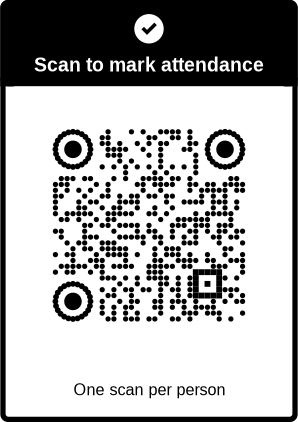
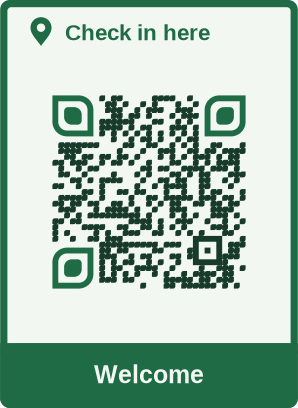
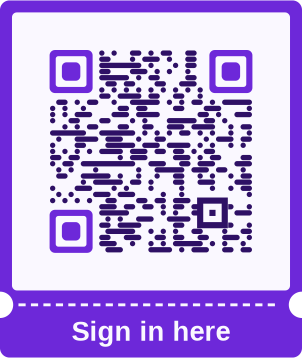
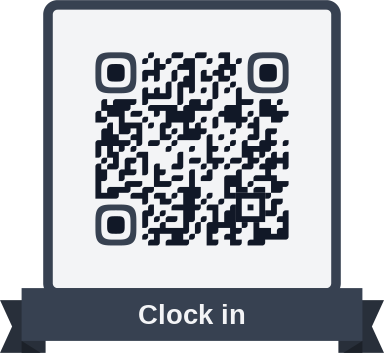
以下为内置主题的示例。每个二维码都可以扫描,但都不指向真实账户。 选择一个,即可在 Playground 中以它为起点开始设计。
如何创建考勤签到二维码
Google Forms 会为每条回复记录时间戳,还能把回复发送到 Google Sheet,这样无需重新录入,就能得到一份考勤记录。请先在 Google Forms 中创建表单,再把链接粘贴到这里。
- 1创建一个 Google Form,添加你需要的字段,例如姓名和编号。
- 2点击“发送”,选择链接标签页并复制链接(缩短后的 forms.gle 链接同样可用)。
- 3把链接粘贴到这里,扫描预览中的二维码,提交一条测试回复。
- 4下载二维码,在屏幕上展示,或打印后贴在入口处。


考勤签到二维码格式
格式
https://docs.google.com/forms/d/e/<form-id>/viewform示例
https://forms.gle/<short-id>- QRdx 支持 docs.google.com/forms 和 forms.gle 链接。
- Google Forms 会为每条回复记录时间戳。在表单设置中,你可以收集电子邮件地址,或限制每人只能回复一次,但这需要回复者登录 Google 账号。
- 静态二维码可以被拍照和转发,因此有人可能远程签到。如果这一点很重要,请在每场活动结束后关闭表单。
考勤签到二维码常见问题
如何避免重复签到?
在表单设置中开启“限制为 1 个回复”。这样回复者需要登录 Google 账号。
在哪里查看谁参加了?
在表单的“回复”标签页中查看,或在关联的 Google Sheet 中查看,每次签到对应一行。
每场活动可以使用同一个二维码吗?
可以,只要继续使用同一个表单。你可以通过时间戳区分场次,或添加一个日期问题,并在两场活动之间关闭“接受回复”。